
هل سبق وشعرت بذلك الجمود الذهني أمام شريحة بيضاء فارغة؟ المؤشر يومض، والأفكار تتزاحم، لكن عملية تنسيق الخطوط، وضبط المحاذاة، واختيار الصور تلتهم ساعاتك الثمينة. في عام 2026، لم يعد مقبولاً أن نقضي 80% من وقتنا في “تحريك المربعات” و20% فقط في صياغة المحتوى. هنا تكمن الثورة الحقيقية لمفهوم تصميم بوربوينت بالذكاء الاصطناعي.
لقد تغيرت قواعد اللعبة. لم نعد نتحدث عن أدوات مساعدة تقوم بتصحيح الأخطاء الإملائية فحسب، بل نتحدث عن “شريك إبداعي” كامل. أداة Gamma AI ليست مجرد برنامج آخر للعروض التقديمية؛ إنها وسيط ذكي يفهم السياق، يبني الهيكلية، ويصمم بصريات مذهلة في ثوانٍ معدودة. إذا كنت تبحث عن طرق لتعزيز كفاءتك، فإن دمج هذه الأداة في نظامك هو الخطوة الأولى نحو إدارة الوقت بالذكاء الاصطناعي بشكل فعلي، مما يمنحك حرية التركيز على ما يهم حقاً: رسالتك وتأثيرها.
في هذا الدليل المرجعي الشامل، لن نكتفي بشرح الأساسيات، بل سنغوص في أعماق Gamma AI، لنكتشف كيف تحول هذه المنصة النصوص الجامدة إلى قصص بصرية تأسر الجمهور، وكيف يمكنك احترافها لتصبح “مهندس محتوى” يسبق عصره.
مشغول جداً؟ إليك زبدة المقال في نقاط:
- التحول الجذري: Gamma يستبدل نظام “الشرائح” التقليدي بنظام “البطاقات” المرنة.
- السرعة: يمكنك توليد عرض كامل (نص + صور + تنسيق) من جملة واحدة (Prompt).
- التكامل: يدعم استيراد ملفات Word و Google Docs وتحويلها لعروض فورية.
- التحرير: يوفر أدوات ذكية لتعديل المحتوى والصور دون الحاجة لخبرة في التصميم.
- التكلفة: يقدم خطة مجانية سخية بنظام النقاط، مع خطط احترافية للميزات المتقدمة.
📑 فهرس المحتويات
🚀 انتقل مباشرة للقسم الذي يهمك:
ما هو Gamma AI؟ ولماذا يعتبر ثورة في 2026؟
عندما نتحدث عن تصميم بوربوينت بالذكاء الاصطناعي، يتبادر للذهن عادةً إضافات بسيطة داخل برنامج مايكروسوفت الشهير. لكن Gamma AI قرر أن يسلك طريقاً مختلفاً تماماً، واضعاً نفسه ضمن أفضل أدوات الذكاء الاصطناعي في 2025 وما بعدها، ليس كمنافس تقليدي، بل كبديل مفاهيمي.
نهاية عصر “الشريحة” وبداية عصر “البطاقة”
المشكلة التاريخية في PowerPoint أو Google Slides هي أنها أدوات “قماشية” (Canvas-based). بمعنى أنك مقيد بأبعاد الشريحة (16:9)، وعليك أن تقرر أين تضع كل عنصر يدوياً. إذا أضفت نصاً طويلاً، فسيتعين عليك تصغير الخط يدوياً.
Gamma يكسر هذا القيد بتقنية تُسمى “المستندات المرنة” (Fluid Decks). هو لا يتعامل مع شرائح جامدة، بل مع بطاقات (Cards) ذكية تتمدد وتتقلص حسب المحتوى.
- الذكاء الهيكلي: الأداة تفهم أن “العنوان” يجب أن يكون بارزاً، وأن “القائمة النقطية” تحتاج لأيقونات، دون أن تطلب منها ذلك.
- التوافق التلقائي: مهما أضفت من محتوى، التصميم يعيد ترتيب نفسه ليبقى أنيقاً ومتناسقاً، مما يقضي نهائياً على مشكلة “تكسر التنسيق”.
أكثر من مجرد مصمم.. إنه “كاتب ومحرر”
في عام 2026، لم يعد الذكاء الاصطناعي مجرد “رسام”. Gamma يمتلك محركاً لغوياً قوياً (شبيه بـ LLMs المتقدمة) يجعله قادراً على صياغة المحتوى نفسه. عندما تطلب منه “عرضاً تقديمياً لتمويل شركة ناشئة”، هو لا يعطيك قوالب فارغة، بل يكتب لك:
- شريحة المشكلة: بصياغة مقنعة.
- شريحة الحل: بأسلوب تسويقي.
- نموذج العمل: بنقاط منطقية.
هذا الدمج بين التوليد اللغوي (Text Generation) و التوليد البصري (Design Generation) هو ما يجعل Gamma يتفوق على أدوات التصميم التقليدية التي تنتظر منك إدخال كل كلمة. إنه ينقلك من دور “المنفذ” إلى دور “المخرج” الذي يشرف على الرؤية العامة، بينما تتولى الآلة التفاصيل الدقيقة.
2. كيفية التسجيل وضبط الإعدادات الأولية (للمبتدئين)
الانتقال من الأدوات التقليدية إلى أدوات الذكاء التوليدي (Generative AI) لا يتطلب منك أن تكون مبرمجاً أو خبيراً تقنياً. تم تصميم Gamma ليكون بديهياً، حيث يزيل كافة الحواجز التقنية التي قد تواجهك في برامج التصميم المعقدة. في هذا القسم، سنرشدك خطوة بخطوة لإنشاء مساحة عملك الأولى وضمان حصولك على أقصى استفادة من الخطة المجانية.
الخطوة 1: إنشاء الحساب والحصول على النقاط المجانية
أول ما يجب عليك فعله هو التوجه للموقع الرسمي لأداة Gamma AI لبدء التسجيل.
- نصيحة عملية: يمكنك التسجيل بالطريقة التي تناسبك، سواء بالبريد الإلكتروني أو عبر حساب Google. الأهم أن الخطة المجانية تمنحك 400 رصيد افتتاحي عند التسجيل، مع حد يصل إلى 10 بطاقات لكل Prompt. هذه الأرصدة مخصّصة للتجربة الأولى ولا تتجدد شهريًا في الخطة المجانية، لذلك من الأفضل استخدامها لاختبار الأداة على حالات حقيقية قبل اتخاذ قرار الترقية.
الخطوة 2: إعداد مساحة العمل (Workspace)
بعد الدخول، سيسألك الموقع عن طبيعة استخدامك (عمل، تعليم، شخصي). كن دقيقاً هنا، لأن الذكاء الاصطناعي يستخدم هذه المعلومة لضبط “نبرة الصوت” الافتراضية واقتراح القوالب المناسبة لك.
- ضبط اللغة: يدعم Gamma إنشاء المحتوى بلغات متعددة، ويمكنك أيضًا تغيير لغة الواجهة من الإعدادات أو تركها تتوافق مع لغة متصفحك إذا كانت مدعومة. كما يدعم العربية واتجاه الكتابة من اليمين إلى اليسار، لكن من الأفضل مراجعة النتيجة بصريًا قبل الاعتماد النهائي، خاصة إذا كان العرض يجمع بين العربية والإنجليزية داخل نفس المشروع.
نظام النقاط (Credits System): كيف يعمل؟
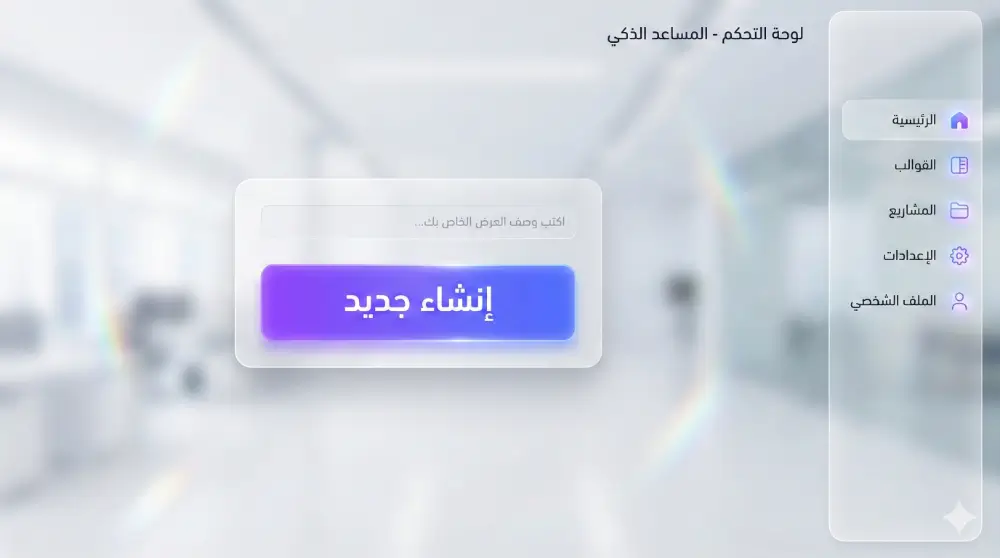
يعتمد Gamma في الخطة المجانية على رصيد افتتاحي يمنحك مساحة كافية للتجربة الأولى، وليس على استخدام مفتوح غير محدود. عمليًا، الأفضل أن تتعامل مع الاعتمادات على أنها وسيلة لاختبار الأداة بوعي، لا للاعتماد اليومي طويل المدى.
ما الذي يهمك كمستخدم جديد؟
- الخطة المجانية تمنحك 400 credit عند التسجيل.
- يوجد حد يصل إلى 10 بطاقات لكل Prompt في الخطة المجانية.
- هذه الأرصدة لا تتجدد تلقائيًا شهريًا في الخطة المجانية.
لذلك، إذا كان هدفك هو التعرّف على الأداة وفهم طريقة عملها، فالخطة المجانية مناسبة جدًا. أما إذا كنت تنوي استخدامها باستمرار في العمل أو الدراسة، فستحتاج غالبًا إلى مقارنة الخطط المدفوعة حسب حجم استخدامك الفعلي.
هناك نقطة عملية مهمة يجب الانتباه لها مبكرًا: الخطة المجانية مناسبة جدًا للتجربة، لكنها ليست مثالية دائمًا للاستخدام الاحترافي النهائي، لأن المحتوى المشترك أو المصدَّر منها قد يظهر معه شعار “Made with Gamma”. إذا كنت تنوي استخدام الأداة في عروض مهنية أو تقديم ملفات لعملاء، فراجع هذه النقطة داخل إعدادات المشاركة والخطة قبل الاعتماد النهائي.
الآن وقد أصبحت صورة النظام أوضح، ننتقل إلى الأهم: كيف تحوّل فكرتك أو ملفك أو نصك الجاهز إلى عرض تقديمي عملي فعلاً داخل Gamma؟
الدليل العملي: 3 طرق لتصميم بوربوينت بالذكاء الاصطناعي في Gamma
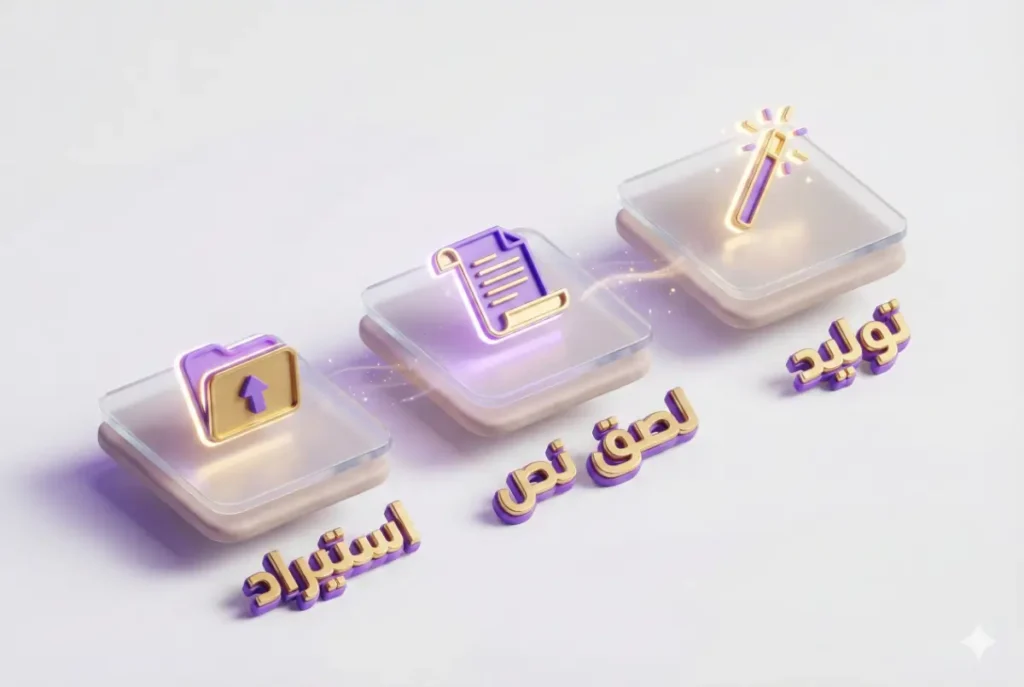
بمجرد دخولك إلى لوحة التحكم (Dashboard)، ستجد زر “Create New” المتوهج في انتظارك. عند الضغط عليه، ستواجه ثلاثة مسارات رئيسية. الخيار هنا ليس عشوائياً؛ بل يعتمد على “المادة الخام” التي تمتلكها حالياً. هل لديك فكرة فقط؟ أم نص مكتوب؟ أم ملف جاهز؟
دعنا نحلل كل مسار بوزن نسبي دقيق لنضمن خروجك بنتيجة احترافية.
1. التوليد من الصفر (Generate): سحر السطر الواحد
هذا الخيار هو الأكثر شهرة وإبهاراً، وهو مخصص للحالات التي تمتلك فيها “عنواناً” أو “فكرة عامة” ولكنك تفتقر للمحتوى التفصيلي.
- كيف يعمل؟ تختار الموضوع (مثلاً: “مستقبل الطاقة الشمسية في السعودية”)، فيقوم الذكاء الاصطناعي باقتراح “مخطط تفصيلي” (Outline) للعناوين الفرعية. يمكنك تعديل هذه العناوين، حذفها، أو إضافتها.
- الإعدادات الحرجة: قبل الضغط على Continue، انتبه لخيارات الجانب الأيمن:
- عدد البطاقات: اختر بين 8 إلى 12 بطاقة لعرض متوسط الطول.
- مصدر الصور: يمكنك اختيار “Web Search” (صور حقيقية) أو “AI Image Generation” (صور مخلّقة) وهو الخيار الأفضل للإبداع.
2. لصق النصوص (Paste in Text): المايسترو المحوّل
هذا هو الخيار “الاحترافي” للطلاب والباحثين. إذا كان لديك بحث جامعي أو تقرير نصي طويل، وتريد تحويله لعرض تقديمي دون أن تفقد المعلومات الدقيقة، فهذه الطريقة هي الأقرب لاحتياجك العملي، خاصة إذا كنت تعتمد أصلًا على أدوات متخصصة في جمع وتحليل المراجع مثل أدوات البحث العلمي بالذكاء الاصطناعي. هنا تكمن خدعة تقنية هامة: Gamma ذكي، لكنه قد يغرق في التفاصيل إذا كان النص المدخل غير منظم.
💡 نصيحة الخبراء: قبل وضع نصك العشوائي داخل Gamma، أنصحك بشدة باستخدام نموذج استدلالي قوي لتهذيب النص وتلخيصه أولاً. يمكنك مراجعة شرح DeepSeek R1 بالتفصيل لمعرفة كيف تستخدم هذا النموذج المتقدم في تنظيف البيانات وهيكلتها منطقياً قبل إدخالها في أداة التصميم. هذه الخطوة ستوفر عليك ساعات من التعديل اللاحق.
عند استخدام هذا الوضع:
- اختر “Preserve” إذا كنت تريد الاحتفاظ بالنص كما هو.
- اختر “Condense” إذا كنت تريد من Gamma اختصار النص ليناسب العرض.
3. استيراد الملفات (Import): وداعاً للنسخ واللصق اليدوي
هل لديك ملف Word أو Google Doc أو PowerPoint أو صفحة ويب جاهزة؟ خيار الاستيراد في Gamma مفيد جدًا كبداية، لكنه لا يعني أن كل التنسيقات ستنتقل كما هي. عمليًا، الأداة تستورد النص وتحوّله إلى بطاقات قابلة للتحرير، وغالبًا يتم تقسيم المحتوى إلى بطاقة لكل شريحة أو لكل عنوان رئيسي بحسب نوع المصدر.
مهم قبل الاستيراد:
- الأفضل أن يكون الملف نصيًا وقابلًا للقراءة، لا مجرد صور ممسوحة ضوئيًا.
- لا تتوقع انتقال التنسيقات والستايل بنفس الشكل؛ غالبًا ستحتاج إلى إعادة ترتيب أو تحسين بصري بعد الاستيراد.
- إذا واجهت مشكلة في الاستيراد، فجرّب أولًا تصدير الملف بصيغة docx أو pptx ثم أعد المحاولة.
خطوات العمل: كيف تنشئ عرضك الأول في 5 دقائق؟
الوقت اللازم: 5 دقائق
لتبسيط العملية، إليك “الخوارزمية” المختصرة للنجاح وإنشاء عرض تقديمي احترافي باستخدام Gamma AI في 5 خطوات فقط.
- اختر المسار:
اضغط على Create New > ثم Generate.
- اكتب الأمر (Prompt):
في خانة الوصف اكتب: “عرض تقديمي عن استراتيجيات التسويق الرقمي لعام 2026 لشركة ناشئة”.
- دقق المخطط:
سيظهر لك Outline. تأكد أن النقاط تغطي ما تريده. اضغط Continue.
- اختر الثيم (Theme):
ستظهر لك لوحة الألوان. اختر ثيماً يناسب هوية شركتك (رسمي = أزرق داكن، إبداعي = ألوان زاهية).
- التوليد:
اضغط Generate وراقب السحر وهو يحدث أمام عينيك.
الآن وقد أصبح لديك “الهيكل العظمي” للعرض التقديمي، قد تلاحظ أن بعض الصور ليست دقيقة، أو أنك تريد تغيير صياغة عنوان معين. هل أنت عالق بما أنتجه الذكاء الاصطناعي؟ الإجابة هي “لا” قاطعة. دعنا ننتقل إلى مرحلة هندسة الأوامر وكيفية التحكم في المخرجات بدقة الجراح.
فن هندسة الأوامر (Prompts) للعروض التقديمية
قد تعتقد أن الذكاء الاصطناعي “يفهمك” من تلقاء نفسه، وهذه نصف الحقيقة فقط. الحقيقة الكاملة هي أن جودة المخرجات (Output) تعتمد كلياً على جودة المدخلات (Input). في عالم Gamma AI، الأمر الذي تكتبه ليس مجرد كلمات، بل هو “كود برمجي” مكتوب بلغة البشر يوجه المحرك العصبي للأداة. وإذا أردت إتقان هذه المهارة بشكل أوسع يتجاوز Gamma نفسه، فراجع دليل تعلم هندسة الأوامر لتفهم كيف تصيغ الأوامر باحتراف عبر أدوات وسيناريوهات مختلفة.
الفرق بين عرض تقديمي “جيد” وعرض “مبهر” يكمن غالباً في سطر واحد يسمى “البرومبت”.
معادلة البرومبت المثالي (The Golden Formula)
للحصول على نتائج دقيقة من المحاولة الأولى، لا تكتفِ بكتابة “عرض عن التسويق”. استخدم هذه المعادلة الرباعية في صياغة أمرك:
[الموضوع] + [الجمهور المستهدف] + [الهدف] + [النبرة والأسلوب]
مثال تطبيقي:
- ❌ أمر ضعيف: “اصنع لي عرضاً عن القهوة المختصة.” (النتيجة: عرض عام، معلومات سطحية، صور عشوائية).
- ✅ أمر هندسي محترف: “قم بإنشاء عرض تقديمي استثماري (Pitch Deck) عن مشروع مقهى مختص في الرياض، موجه لـ مستثمرين محتملين. ركز على هامش الربح والنمو، واجعل الأسلوب رسمياً ومقنعاً مع لمسة بصرية عصرية.” (النتيجة: شرائح مالية، لغة أرقام، تصميم يوحي بالثقة).
كلمات سحرية يفهمها Gamma
لتحكم أكبر في النتائج، قم بتضمين هذه المفاتيح في وصفك:
- للهيكلة: استخدم كلمات مثل “Comparison table” (لإنشاء مقارنات)، أو “Timeline” (للتاريخ)، أو “SWOT Analysis” (للتحليل الاستراتيجي).
- للبصريات: حدد الجو العام، مثل “Minimalist” (تبسيطي)، “Corporate” (شركات)، أو “Vibrant” (حيوي).
💡 فرصة جانبية: هل تعلم أن إتقانك لهذه الصياغات ليس مجرد مهارة لتوفير الوقت؟ بل هو سوق بحد ذاته. يمكنك مراجعة دليل الربح من بيع الأوامر النصية (Prompts) لاكتشاف كيف يحقق البعض آلاف الدولارات فقط من بيع هذه “الجمل السحرية” الجاهزة للاستخدام على منصات مثل PromptBase.
الآن، بعد أن أعطيت Gamma التعليمات الدقيقة، وقام بتوليد العرض الأول… ماذا لو لم يعجبك ترتيب الصور؟ أو أردت تغيير الألوان لتطابق شعار شركتك؟ هنا يأتي دور “لمسة المصمم البشري”.
التخصيص والتحرير: لمسة المصمم البشري
هل انتهى دورك بمجرد ضغط زر Generate؟ بالطبع لا. القاعدة الذهبية في عالم الذكاء الاصطناعي تقول: “الذكاء الاصطناعي يعطيك مسودة ممتازة بنسبة 80%، والـ 20% المتبقية هي بصمتك الخاصة التي تصنع الفرق.”
واجهة التحرير في Gamma تختلف جذرياً عن PowerPoint. لا توجد قوائم معقدة مليئة بالأدوات التي لا تستخدمها. بدلاً من ذلك، أنت تتعامل مع “كتل” (Blocks) ومحرر ذكي يرافقك في كل خطوة.
1. الدردشة مع التصميم (Edit with AI)
في أعلى يمين الشاشة، ستجد أيقونة “الدردشة”. هذه ليست لخدمة العملاء، بل هي قناتك المباشرة لتوجيه الأوامر للتصميم الحالي. بدلاً من البحث عن زر “تغيير التخطيط”، يمكنك ببساطة فتح الدردشة وكتابة:
- “اجعل هذه الصورة في الجهة اليسرى والنص في اليمين.”
- “اختصر هذه الفقرة لتكون على شكل نقاط (Bullet points).”
- “حول هذه البيانات إلى جدول مقارنة.” سيقوم Gamma بتنفيذ التعديل فوراً أمام عينيك. هذه الميزة وحدها توفر ساعات من التنسيق اليدوي.

2. التعامل مع الصور والجرافيك
صور Gamma المولدة تلقائياً جيدة، لكنها قد تكون عامة أحياناً. هنا لديك خياران للاحتراف:
- التوليد الداخلي: اضغط على أي صورة واطلب من Gamma توليد بديل بأسلوب مختلف (مثلاً: “Realistic” بدلاً من “Cartoon”).
- الاستيراد الخارجي (للمحترفين): إذا كنت تبحث عن لوحات فنية سينمائية دقيقة جداً لعلامتك التجارية، قد لا يكفيك المولد المدمج. في هذه الحالة، ننصحك باستخدام أدوات متخصصة لإنشاء الصور أولاً ثم رفعها على Gamma. يمكنك الاطلاع على قائمة أفضل 5 بدائل مجانية لـ Midjourney في 2026 لتكتشف أدوات مثل Flux و Leonardo التي تمنحك جودة بصرية مذهلة مجاناً، مما يرفع مستوى عرضك التقديمي إلى العالمية.
3. نظام “البطاقات المتداخلة” (Nested Cards)
إحدى أقوى ميزات Gamma هي القدرة على إخفاء التفاصيل لعدم إرباك المشاهد. يمكنك وضع “زر” داخل الشريحة، عند الضغط عليه أثناء العرض، تنبثق بطاقة جديدة بتفاصيل إضافية أو صور مكبرة. هذه التقنية تجعل العرض أكثر تفاعلية ومرونة، وتفيد خصوصًا عندما تريد إظهار التفاصيل تدريجيًا بدل تكديس كل شيء أمام المشاهد من البداية.
4. تغيير الثيم (Theme) بضغطة زر
هل اكتشفت في اللحظة الأخيرة أن الألوان لا تناسب البروجكتور؟ في PowerPoint، هذا يعني كارثة وإعادة تنسيق لكل شريحة. في Gamma، تضغط على زر Themes، وتختار “Dark Mode” أو أي ثيم آخر، ليتم إعادة تلوين الخطوط، الخلفيات، والأزرار في كامل العرض فوراً وبشكل متناسق.
تكامل Gamma مع “فريق العمل الآلي” الخاص بك
في عام 2026، القوة لا تكمن في استخدام أداة ذكاء اصطناعي واحدة، بل في القدرة على جعل هذه الأدوات “تتحدث” مع بعضها البعض. إذا كنت تستخدم Gamma كجزيرة منعزلة، فأنت تفوت نصف المعادلة. التحدي الحقيقي هو بناء “خط إنتاج” (Pipeline) يحول البيانات الخام إلى عرض تقديمي جاهز بأقل تدخل بشري ممكن.
هنا يأتي دور المفهوم الأكثر تطوراً لهذا العام: الوكلاء المستقلون. تخيل أن لديك مساعداً آلياً يقوم بالبحث في الإنترنت، وتلخيص المقالات، ثم يرسل الزبدة إلى Gamma ليقوم هو بالتصميم.
السيناريو المثالي: دورة العمل المؤتمتة (The AI Workflow)
بدلاً من أن تقوم أنت بالبحث والكتابة والتصميم، يمكنك تقسيم المهام على “فريقك الرقمي” كالتالي:
- الموظف الأول (الباحث): استخدم نموذجاً مثل Perplexity أو ChatGPT للبحث عن المعلومات الدقيقة والمصادر.
- الموظف الثاني (المنسق): هنا تكمن قوة الوكلاء الأذكياء (AI Agents). يمكنك برمجة وكيل بسيط مهمته أخذ نتائج البحث وصياغتها في هيكل (Outline) جاهز ومفصل خصيصاً ليفهمه Gamma. الوكلاء الأذكياء ليسوا خيالاً علمياً، بل هم التطور الطبيعي للشات بوت، حيث يمكنهم تنفيذ سلسلة مهام معقدة نيابة عنك لزيادة إنتاجيتك أضعافاً مضاعفة.
- الموظف الثالث (المصمم): يأتي دور Gamma الآن لاستلام هذا النص المهيكل (عبر وضع Paste text) وتحويله إلى شرائح بصرية.
لماذا هذا التكامل ضروري؟
- توحيد الجودة: الوكيل الذكي لا ينسى ولا يسهو. إذا دربته على أسلوب معين في الكتابة، سيقوم بتجهيز النصوص لـ Gamma بنفس الجودة في كل مرة.
- السرعة الخارقة: بينما يستغرق البشر ساعات للتنسيق بين البحث والتصميم، تستغرق هذه الدورة الآلية دقائق معدودة.
التصدير والمشاركة: الحلقة الأخيرة
بعد أن ينهي Gamma عمله، لا تدع العرض حبيس المنصة.
- PDF: للتوزيع الرسمي والطباعة.
- PowerPoint (PPTX): إذا كنت بحاجة لتعديلات طفيفة أخيرة داخل بيئة مايكروسوفت (مع ملاحظة أن بعض التنسيقات قد تحتاج لضبط بسيط).
- رابط ويب (Web Link): هذه من أقوى مزايا Gamma إذا كنت تريد مشاركة العرض بسرعة دون إرسال ملفات. يمكن للعميل فتح العرض كرابط مباشر على الهاتف أو الكمبيوتر بسهولة. أما التحليلات التفصيلية مثل عدد المشاهدين الفريدين والوقت المقضي داخل العرض، فهي ترتبط بمستوى الخطة والصلاحيات المتاحة داخل الحساب، لذلك من الأفضل التحقق منها داخل خطتك قبل الاعتماد عليها في المتابعة أو التقارير.
كيفية الربح من خدمة تصميم العروض التقديمية
قد تتساءل: “إذا كان Gamma متاحاً للجميع، فلماذا سيدفع لي أحدهم مقابل استخدامه؟” الإجابة تكمن في “الوقت” و”الذوق”. أصحاب الشركات، المحاضرون، والمدراء مشغولون للغاية. هم لا يبحثون فقط عن أداة، بل يبحثون عن شخص يسلّمهم عرضاً جاهزاً ومتقناً دون أن يرفعوا إصبعاً. هنا تكمن فرصتك الذهبية لتحويل هذه المهارة إلى مصدر دخل، سواء كعمل جانبي أو كبداية لمشروع متكامل. وإذا كان هدفك هو تحويل هذه المهارة إلى عرض خدمة واضح وخطة دخل قابلة للتنفيذ، فابدأ من دليل كيف تبني عرضًا مربحًا بالذكاء الاصطناعي خلال 90 يومًا.
1. تقديم خدمات “إعادة التصميم” (Redesign Services)
هذا هو المدخل الأسرع لسوق العمل الحر. آلاف العروض التقديمية تُكتب يومياً بشكل سيء، مليئة بالنصوص ومملة بصرياً.
- الخدمة: اعرض على العملاء تحويل ملفاتهم النصية المملة أو عروضهم القديمة إلى عروض تفاعلية حديثة باستخدام Gamma.
- الميزة التنافسية: السرعة مع الحفاظ على المراجعة البشرية النهائية. فبدل أن يستهلك إعداد العرض وقتًا طويلًا في التنسيق اليدوي، يمكنك تقليص زمن التنفيذ بشكل واضح إذا كان المحتوى الأساسي جاهزًا، ثم تركز على المراجعة والتحسين بدل البدء من الصفر.
2. التخصص في “ملفات الاستثمار” (Pitch Decks)
الشركات الناشئة تدفع مبالغ طائلة لمن يصمم لها عرضاً استثمارياً مقنعاً. Gamma متميز جداً في هذا النوع لأنه يمتلك قوالب جاهزة لهيكلة المشكلة والحل ونموذج العمل.
- الاستراتيجية: لا تبع تصميماً فقط، بل بع “قصة”. استخدم قدرات Gamma اللغوية لصياغة النصوص التسويقية داخل الشرائح، وبذلك ترفع قيمة خدمتك من مجرد “مصمم” إلى “مستشار عرض”.
3. إنشاء “وكالة تصميم مصغرة”
بدلاً من العمل بمفردك، لماذا لا تبني فريقاً صغيراً يعتمد كلياً على أدوات الذكاء الاصطناعي؟ يمكنك استلام مشاريع ضخمة (مثل تصميم مواد تدريبية كاملة لشركة) وتنفيذها في وقت قياسي. هذا النموذج يعتبر واحداً من أفكار مشاريع صغيرة مربحة التي برزت بقوة في 2025، حيث رأس المال الحقيقي هو اشتراكك في الأدوات ومهارتك في إدارتها، وليس استئجار مكاتب أو شراء معدات باهظة.
4. بيع القوالب الجاهزة (Templates)
على الرغم من أن Gamma يولد تصاميم، إلا أن الشركات لا تزال تبحث عن “ثيمات” (Themes) مخصصة تحمل هويتها (ألوانها، خطوطها، شعارها). يمكنك تصميم ثيمات احترافية قابلة لإعادة الاستخدام وبيعها كحزم جاهزة للشركات التي تريد توحيد هوية عروضها التقديمية دون عناء.
الربح من Gamma لا يتطلب منك أن تكون خبيراً في الجرافيك ديزاين، بل يتطلب أن تكون خبيراً في فهم احتياج العميل واستخدام الأداة لتلبيته بأسرع وقت.
مقارنة العمالقة: Gamma AI vs. Copilot vs. Canva
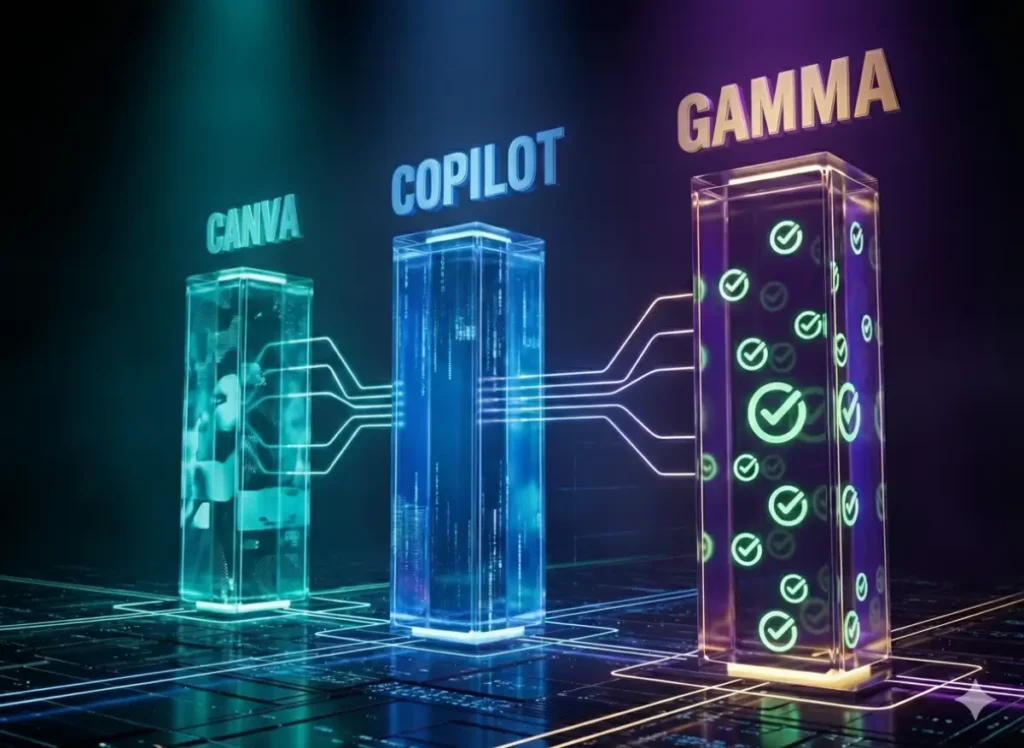
السؤال الذي يدور في ذهن كل محترف الآن: “هل يجب أن أتخلى عن PowerPoint بالكامل؟ أم أستخدم Canva؟ أم أنتظر Copilot؟” الإجابة ليست “نعم” أو “لا” مطلقة. كل أداة صممت لغرض مختلف، واختيار الأداة الخاطئة قد يكلفك وقتاً أكثر مما يوفر. لتبسيط المشهد المعقد، قمنا بتحليل نقاط القوة والضعف لكل منافس، لنضع بين يديك هذا الدليل المقارن.
عندما نتحدث عن أدوات الذكاء الاصطناعي المختلفة، فإن المعيار الأساسي ليس “كثرة الميزات”، بل “سرعة الوصول للنتيجة النهائية”.
1. Gamma AI: السريع والمرن
- نقاط القوة: من أبرز ما يميز Gamma أنه يتعامل مع المحتوى بعقلية “البطاقات” أو المستند المرن أكثر من منطق الشريحة التقليدية، وهذا يجعله مناسبًا لمن يملكون محتوى نصيًا ويريدون تحويله بسرعة إلى عرض بصري منظم. كما يدعم العربية واتجاه الكتابة من اليمين إلى اليسار، مع بقاء المراجعة البصرية النهائية خطوة مهمة خصوصًا في المحتوى المختلط أو التخطيطات المعقدة.
- نقاط الضعف: خيارات التصميم الدقيق (Pixel-perfect) محدودة مقارنة بـ Canva. لا يمكنك تحريك عنصر بمليمترات محددة بحرية تامة كما في PowerPoint.
- الحكم: الأفضل للسرعة، التقارير، العروض التعليمية، والشركات الناشئة.
2. Microsoft Copilot: عملاق الشركات
إذا كانت شركتك تعتمد كلياً على بيئة Microsoft 365، فإنMicrosoft Copilot هو الخيار المنطقي للأمان والتوافق.
- نقاط القوة: يعمل داخل PowerPoint مباشرة. يمكنك تعديل الشرائح يدوياً بأدوات مألوفة. أمان بيانات عالٍ (Enterprise Grade).
- نقاط الضعف: لا يزال يميل في كثير من الحالات إلى بنية شرائح تقليدية أكثر من كونه بديلاً مرنًا مثل Gamma. كما أن الاستفادة الكاملة منه ترتبط بوجود اشتراك Microsoft 365 مؤهل وترخيص Copilot مناسب، لذلك تكون جدواه أعلى غالبًا لدى الفرق أو الشركات التي تعمل أصلًا داخل منظومة مايكروسوفت بشكل يومي.
- الحكم: الأفضل للشركات الكبرى التي تلتزم بقوالب صارمة.
3. Canva Magic Design: المصمم البصري
- نقاط القوة: مكتبة ضخمة جداً من العناصر الجرافيكية والصور والفيديوهات. أدوات تحرير الصور مذهلة.
- نقاط الضعف: ميزات الذكاء الاصطناعي في “توليد المحتوى النصي” والهيكلة أضعف من Gamma. هو مصمم رائع، لكنه ليس “كاتباً” رائعاً.
- الحكم: الأفضل للمسوقين، المصممين، ومن يحتاجون لعروض تعتمد على الإبهار البصري أكثر من كثافة المعلومات.
الخلاصة: ماذا تختار؟
- اختر Gamma إذا كنت تريد تحويل “فكرة” أو “مستند” إلى عرض متكامل في 3 دقائق.
- اختر Copilot إذا كنت ملزماً بتسليم ملف PPTX قابل للتعديل بالكامل ضمن معايير الشركة.
- اختر Canva إذا كنت تصمم عرضاً لشبكات التواصل الاجتماعي أو إعلاناً بصرياً.
الخاتمة: هل أنت مستعد لطي صفحة “الشرائح الفارغة”؟
إذا كان هدفك هو إنشاء عرض تقديمي بسرعة من فكرة أولية أو من نص جاهز، فإن Gamma يقدّم تجربة قوية جدًا وتختصر عليك جزءًا كبيرًا من العمل اليدوي. قوته الحقيقية لا تكمن في أنه يلغـي دورك، بل في أنه يسرّع مرحلة المسودة الأولى ويجعل التخصيص أسهل بكثير من الأدوات التقليدية في كثير من الحالات.
لكن الاستخدام الذكي للأداة يظل أهم من الحماس لها. قبل أن تعتمد أي عرض نهائي، راجع دقة المحتوى، وتحقق من الصور والروابط، وراجع التصدير إذا كنت ستنقل الملف إلى PowerPoint أو سترسله لعميل أو جهة رسمية. بهذه الطريقة تستفيد من السرعة دون أن تدفع ثمن الأخطاء أو المبالغة في التوقعات.
الخلاصة العملية بسيطة: اختر Gamma عندما تكون الأولوية للسرعة والمرونة وبناء عرض بصري من محتوى أولي، واختر سير عمل مختلفًا إذا كانت حاجتك الأساسية هي التحكم اليدوي الدقيق أو الالتزام الصارم ببيئة Microsoft. وإذا أردت توسيع الصورة أكثر، فانتقل بعد ذلك إلى المقالات المرتبطة داخل الموقع بحسب احتياجك الفعلي، لا بدافع التنقل العشوائي فقط.
الأسئلة الشائعة (FAQ)
نعم، يدعم Gamma اللغة العربية واتجاه الكتابة من اليمين إلى اليسار، ويمكنك إنشاء محتوى عربي داخله بشكل جيد. لكن من الأفضل مراجعة النتيجة النهائية بصريًا قبل الاعتماد، خاصة إذا كان العرض يجمع بين العربية والإنجليزية أو يحتوي على تخطيطات معقدة.
نعم، يمكنك تصدير مشروعك بصيغة .pptx لمراجعته أو تعديله داخل PowerPoint لاحقًا. ومع ذلك، من الأفضل مراجعة التنسيقات بعد التصدير، لأن بعض الخطوط أو التخطيطات قد تحتاج إلى ضبط بسيط بحسب نوع المحتوى وطريقة فتح الملف داخل بيئة مايكروسوفت.
تعتمد الإجابة هنا على مصدر الصورة وطريقة استخدامها، لذلك لا أنصح بالتعامل مع هذا الملف باطمئنان مطلق. إذا استخدمت صورًا من بحث الويب أو من مصادر خارجية، فراجع ترخيصها الأصلي قبل الاستخدام التجاري. وإذا استخدمت صورًا مولدة داخل الأداة، فالأفضل أيضًا مراجعة شروط الاستخدام الحالية داخل Gamma وسياسة المشروع الذي تعمل عليه، خاصة إذا كان العرض مخصصًا لعميل أو لاستخدام تجاري حساس. القاعدة الأكثر أمانًا دائمًا هي: افحص الترخيص قبل النشر، ولا تعتمد على افتراض عام بأن كل صورة متاحة تلقائيًا لكل استخدام.
في الخطة المجانية تحصل على 400 credit عند التسجيل، مع حد يصل إلى 10 بطاقات لكل Prompt. لذلك لا يوجد رقم ثابت يناسب كل المستخدمين، لأن الاستهلاك الفعلي يعتمد على طريقة إنشائك للمحتوى وحجم التعديلات التي تجريها بالذكاء الاصطناعي. باختصار: الخطة المجانية مناسبة جدًا للتجربة الجادة الأولى، لكنها ليست بديلاً دائمًا للاستخدام المكثف المستمر.
المصادر الخارجية (References):
- الموقع الرسمي للأداة: Gamma AI – للتعرّف على الأداة ومزاياها العامة.
- صفحة التسعير الرسمية: تسعير Gamma – لمعرفة تفاصيل الخطة المجانية، والاعتمادات، وحدود الاستخدام.
- صفحة دعم العربية وRTL: دعم العربية واتجاه الكتابة في Gamma – للتحقق من دعم اللغة العربية واتجاه الكتابة من اليمين إلى اليسار.
- صفحة الاستيراد الرسمية: استيراد الملفات والعروض إلى Gamma – لفهم طريقة استيراد Word وPowerPoint والمستندات الأخرى وحدود هذه العملية.
- صفحة خطط Microsoft Copilot: تسعير Microsoft 365 Copilot – للمقارنة المرجعية مع حل مايكروسوفت داخل Microsoft 365.